Hallo Jellyfin-User
Ein kleines FAQ zu Jellyfin.
HIER gibt es die offizielle Doku.
Die original-Doku ist in englischer Sprache und sehr ausführlich, daher habe ich hier die wichtigsten Punkte zusammengefasst.
- Wie kann ich auf Jellyfin zugreifen?
- Audiosprache Einstellen!
- Wie funktioniert die Navigation innerhalb von Jellyfin, wie finde ich Filme und Serien
- HILFE! Ich kann die Dialoge in Filmen nicht verstehen, Actionszenen zu laut → wichtige Einstellung für Stereo
- Mein Stream ruckelt / läuft nicht sauber
- BONUS: Streamyfin
Wie kann ich auf Jellyfin zugreifen?
Auf Jellyfin kann via Webbrowser über jedes Gerät ohne Installation zugegriffen werden. Zusätzlich gibt es für Android und iOS jeweils eine Jellyfin-App.
Jellyfin-App:


Für Android TV, den Fire TV Stick und einige andere Smart-TVs gibt es ebenfalls eine Jellyfin-App, hier muss die App im jeweiligen Store gesucht werden.
Der Zugriffslink auf den Server ist immer https://jellyfin.istmirvoellig.de
Tipp: Zuerst die Jellyfin-App auf dem Smartphone installieren und sich dort mit Username/Passwort einloggen. Danach kann der Smart-TV per QuickConnect (Login per Codeeingabe) verbunden werden. Dazu oben rechts im Handy auf das User-Icon → QuickConnect → den Code vom TV eingeben.
Audiosprache Einstellen!
Die allermeisten Filme sind in deutscher und englischer Sprache verfügbar.
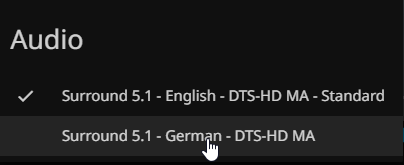
Bei den später codierten Filmen ist die erste Sprache Deutsch, die 2. Englisch. Bei den älteren ist es umgekehrt.
Hier wird beschrieben wie man in der Wiedergabe die Sprache wechseln kann.

Hier auf die Musiknote.
Wie funktioniert die Navigation innerhalb von Jellyfin, wie finde ich Filme und Serien
Die Navigation direkt auf dem TV in der App ist etwas beschränkt
In der TV-App fehlt (je nach Smart Tv) die Navigationsleiste oben über den Filmen.
Daher empfehle ich, das Handy als „Fernbedienung“ zu nutzen.
Auf dem Handy lässt sich deutlich besser navigieren und es gibt mehr Funktionen zum Suchen.
Auf dem Handy gibt es wenn man in "Filme" navigiert eine Leiste oben, in der man Favoriten, Vorschläge (basierend auf was bisher geschaut wurde), Sammlungen (sind mehrteiler welche zusammen angezeigt werden) und eine Aufschlüsselung nach Genres anzeigen lassen kann.
Die eigene Favoritenliste kann man füllen in dem man Filme für sich als interressant markiert (Herz-Icon neben dem Film)
Handy als Fernbedienung nutzen
Wenn man die App auf dem Smartphone und auf dem TV-Gerät installiert hat, dann kann man das Smartphone wunderbar als Fernbedienung für die Jellyfin-App nutzen.
In der Smartphone App gibt es ein paar mehr Navigationsmöglichkeiten.
Auf der Startseite gibt es drei Kategorien:
Filme, Sammlungen und Serien.
In der ersten Kategorie (Filme) sind alle Filme unsortiert zu finden.
In der zweiten Kategorie sind alle Filme, von denen es mehrere Teile gibt.
In der dritten Kategorie sind die Serien.


Jetzt kann man direkt vom Handy Filme und Serien auf dem TV starten.
Man kann auch ohne die App auf dem TV in Google Cast streamen (wenn man das hat), ich würde aber immer die App auf dem TV installieren.
Man kann natürlich auch direkt auf dem TV die Inhalte durchsuchen, es gibt auch die Suchfunktion, man kann die Elemente nach verschiedenen Kategorien anordnen, aber z.B. die Aufschlüsselung nach Genre fehlt.


HILFE! Ich kann die Dialoge in Filmen nicht verstehen
Actionszenen zu laut → Wichtige Einstellung für Stereo
Technisches Gelaber
Dies ist ein klassischen Soundproblem das nicht nur bei Jellyfin auftritt. Es liegt daran das die meisten Filme in Dolby Surround gespeichert sind.
Ein Dolby Surround Setup beinhaltet 6 Lautsprecher (Vorne links, Center, Vorne rechts, Hinten links, Hinten rechts, und einen Subwoofer)
Jellyfin erkennt nicht welche Art von Lautsprechern vorhanden ist. Wenn man (wie im Standardfall) nur eine Stereoanlage hat, oder über die Standard-TV Lautsprecher wiedergibt, hat man nur Stereo (links und rechts).
Nun passiert folgendes: Vorne links und vorne rechts werden direkt an links und rechts geleitet, die restlichen Kanäle (Center, hinten li und re, und Subwoofer) werden verworfen. In vielen Filmen (nicht alle Filme sind gleich abgemischt) sind die Dialoge hauptsächlich auf den Centerspeaker gemischt. Nun kann man zB James Bond kaum sprechen Hören, und muss die Anlage sehr laut drehen damit man überhaupt etwas versteht. In der nächsten Verfolgungsjagd ist es aber so dermaßen laut, das man direkt wieder runterdrehen muss - eher unangenehm.
Lösung

Audioausgabe → Zu Stereo Heruntermischen


Diese beiden Einstellungen sind bei einem Stereo-Setup wichtig!
Nun erzwingt man in Jellyfin, das innerhalb von der App auf Stereo heruntergemischt wird. Beim heruntermischen werden alle Kanäle (hinten links/rechts, vorne links/rechts, Center und Subwoofer) sinnvoll zu 2 Kanälen (links, rechts) zusammengefasst. Da nun der Centerspeaker mit berücksichtigt wird sind die Dialoge deutlich klarer und verständlicher. Der Film hat nun die vom Hersteller gewünschte Dynamik (Actionszenen sind immer noch Lauter, aber in dem Maß wie es zB auch im Kino wäre). Wenn man später eine Dolby Surround-Anlage nachrüstet oder eine hat sollte man die Audioausgabe wieder zurück auf Direkt stellen, nur so kann man dann seine Anlage vollumfänglich nutzen.
Tipp: Wenn man nun zB nachts gucken will und nur sehr leise, dann kann man zusätzlich den Audio-Nachtmodus einschalten (Bild oben) - jetzt sind die Dialoge nochmal deutlich angehoben, Actionszenen gedämpft. Der Film ist jetzt viel weniger dynamisch, aber man kann sehr leise gucken.
Mein Stream ruckelt/läuft nicht sauber
Technisches Gelaber
Jellyfin misst beim Beginn des Streams die aktuell verfügbare Bandbreite automatisch, und stellt den Stream darauf ein. In der Anfangszeit meines Servers gab es ein Problem mit der Anbindung, welches die verfügbare Bandbreite stark schwanken hat lassen, daher gab es viele Ruckler. Dieses Problem sollte jetzt gelöst sein.
Wenn die verfügbare Bandbreite größer als die notwendige Bandbreite ist streamt Jellyfin in voller Qualität direkt auf das Endgerät, es wird nicht transcodiert.
Wenn aber die verfügbare Bandbreite für den direkten Stream nicht ausreicht, dann transcodiert der Server, d.h. er komprimiert das Video für den Transport über die Leitung. Bei dieser Kompression geht zwangsläufig Qualität verloren.
Folgende Richtwerte gelten für volle Qualität in entsprechender Auflösung:
- 480p ~ 720 Kbps–1,5 Mbps
- 1080p ~ 4–6 Mbps
- 4k ~ 16–20 Mbps
Wenn man zB bei 4k eine niedrigere Bandbreite einstellt wird nicht Stumpf die Auflösung runtercodiert, der Stream wird einfach stärker komprimiert.
Dies sieht man zuerst am „nachziehen“ bei sehr schnellen Szenen, dann an „Klötzchenbildung“ (Kompressionsartefakte), und bei sehr starker Kompression an „Pixelbrei“.
Wenn man nun über eine schwankende Bandbreite streamt kann es passieren, dass Jellyfin beim automatischen Vermessen eine zu hohe Bandbreite annimmt, welche nicht zuverlässig leistbar ist – und dann ruckelt es.
Eine andere Möglichkeit wäre, wenn man über mobile Daten streamt, und sein Datenvolumen schonen möchte.
Lösung
Wenn es also Probleme mit ruckelnden/nicht sauber laufenden Streams gibt oder man sonst Daten sparen möchte ist die Lösung einfach die Bandbreite ein wenig runterzustellen.


Dabei wird die Qualität etwas schlechter – aber es werden auch erheblich weniger Daten übertragen. Später kann man es jederzeit wieder auf Auto zurückstellen.
BONUS: Streamyfin
Man stelle sich vor: Man sitzt am Flughafen, hat aktuell noch Internetzugang und würde sich gerne einen Film für den Flug herunterladen. Oder man will einen Film herunterladen, hat aber nicht viel Speicher/oder nicht viel Bandbreite.
Die klassische Download-Funktion in Jellyfin lädt nur die Originaldatei herunter, das wären bei einem 2 Stunden langen 4k Film ca 25 GB!
Das wackelige WLAN im Flughafen, die Zeit und möglicherweise auch der Restspeicher auf dem Endgerät reichen nicht aus den Film so komplett herunterzuladen.
Hier hilft Streamyfin. Die App hat eine sehr praktische Funktion beim Download: Man kann den Film transcodiert (und hiermit komprimiert) herunterladen! Beim Download wird man gefragt mit welchen Einstellungen man herunterladen möchte, wenn man hier z.B. die Bandbreite von 1Mbit angibt wird aus dem 25Gb 4k Film eine ca 1 Gb große Datei, die in vernünftiger Zeit aufs Endgerät heruntergeladen werden kann. Natürlich unter gewissem Qualitätsverlust.
https://play.google.com/store/apps/details?id=com.fredrikburmester.streamyfin
Wenn man das auf seinem Windows-PC machen möchte ist BlueStacks eine Möglichkeit auch hier Streamyfin zu nutzen.